Aktualizacja PrestaShop do 9. Co sprawdzić, zanim ruszysz działający sklep?
Sklep po aktualizacji może wyglądać normalnie, choć klienci nie mogą zapłacić. Sprawdź, jak przygotować PrestaShop do migracji i nie przeoczyć błędów.

Twój sklep działa na PrestaShop 1.7. Klienci składają zamówienia, płatności przechodzą, produkty są na miejscu.
Wiesz jednak, że system jest stary i w końcu trzeba będzie go zaktualizować.
Tylko co, jeśli po aktualizacji sklep przestanie sprzedawać?
Wystarczy jeden niezgodny moduł płatności. Albo integracja, która przestanie przekazywać zamówienia do magazynu. Sklep może wyglądać zupełnie normalnie, a problem zauważysz dopiero wtedy, gdy zaczną pisać klienci.
Pozostawanie na przestarzałej wersji też nie jest dobrym rozwiązaniem. Starsze moduły tracą wsparcie, pojawiają się problemy ze zgodnością i rośnie trudność utrzymania systemu.
To także kwestia bezpieczeństwa. W 2025 roku zespół PrestaShop opisał falę ataków SQL Injection wykorzystującą luki w modułach zewnętrznych. Część tych błędów była już naprawiona, ale aktualizacje nie zostały wdrożone we wszystkich sklepach. Przeczytaj komunikat PrestaShop.
Aktualizacja PrestaShop powinna zaczynać się od sprawdzenia, czy nowa wersja będzie obsługiwać wszystkie funkcje potrzebne do sprzedaży. Dopiero później przychodzi czas na zmianę oprogramowania.
Pokażemy, jak ocenić gotowość sklepu, wybrać sposób aktualizacji i sprawdzić, czy po uruchomieniu wszystko działa.
Czy warto aktualizować PrestaShop 1.7 lub 8 do wersji 9?
Jeśli masz PrestaShop 1.7, warto zaplanować przejście na nowszą wersję. To starsza, niewspierana już gałąź systemu. Z czasem coraz trudniej utrzymywać zgodność modułów, PHP i pozostałych elementów sklepu.
Przy PrestaShop 8 sytuacja jest inna. Najpierw ustal dokładne wydanie, stan poprawek bezpieczeństwa i kompatybilność dodatków. Nie każdy działający sklep na wersji 8 wymaga natychmiastowego przejścia na 9.
PrestaShop 9.2, wydany 30 września 2026 roku, wprowadza między innymi natywny moduł One Page Checkout oraz kolejne zmiany techniczne. Sama obecność nowych funkcji nie powinna jednak decydować o terminie migracji.
Ważniejsze jest to, czy na nowej wersji sklep nadal będzie poprawnie przyjmować i realizować zamówienia.
| Obecna sytuacja | Co zrobić? |
|---|---|
| PrestaShop 1.7, standardowy szablon i aktualne moduły | Sprawdź możliwość aktualizacji istniejącej instalacji |
| PrestaShop 1.7, wiele starych dodatków i własnych zmian | Porównaj aktualizację z przygotowaniem nowej instalacji |
| PrestaShop 8, najważniejsze moduły zgodne z 9 | Przygotuj aktualizację testową |
| PrestaShop 8, kluczowa integracja nie obsługuje 9 | Najpierw znajdź zgodną wersję lub rozwiązanie zastępcze |
| PrestaShop 9.0 lub 9.1 | Sprawdź aktualizację do 9.2 przez Update Assistant |
Oficjalny Update Assistant obsługuje instalacje od gałęzi 1.7. Nie oznacza to jednak, że każdy starszy sklep można bezpiecznie przenieść do najnowszej wersji jednym kliknięciem.
Trzeba uwzględnić zgodność motywu, modułów i środowiska serwerowego.
Dokumentacja: PrestaShop Update Assistant.
Zanim zaczniesz: sprawdź te 5 rzeczy w swoim sklepie
Nie musisz znać PHP ani samodzielnie aktualizować oprogramowania. Na początek zbierz kilka informacji, które pozwolą ocenić zakres prac.
1. Dokładna wersja PrestaShop i PHP
Zaloguj się do panelu administracyjnego i sprawdź pełny numer PrestaShop. Zapisz np. 1.7.8.x, a nie tylko „wersja 1.7”.
Sprawdź również wersję PHP na serwerze. Znajdziesz ją w informacjach systemowych lub panelu hostingu.
PrestaShop 9 wymaga PHP z obsługiwanego zakresu dla konkretnego wydania. Nie zmieniaj wersji PHP na działającym starym sklepie bez sprawdzenia zgodności jego modułów.
2. Szablon
Sprawdź nazwę motywu i jego wersję.
Jeżeli szablon był wielokrotnie zmieniany przez programistów, odnotuj to. Nawet jeśli producent udostępnia aktualizację motywu, własne modyfikacje mogą wymagać dostosowania.
3. Moduły potrzebne do sprzedaży
Otwórz listę modułów i zacznij od tych, które odpowiadają za płatności, dostawy, faktury i obsługę zamówień.
Zapisz ich nazwy i wersje.
Nie musisz od razu analizować każdego dodatku. Najpierw ustal, bez których funkcji sklep nie może normalnie pracować.
4. Integracje z innymi systemami
Czy sklep przesyła zamówienia do ERP? Pobiera stany magazynowe z hurtowni? Automatycznie tworzy etykiety przewozowe?
Spisz te połączenia. Po aktualizacji trzeba będzie sprawdzić nie tylko stronę sklepu, ale również przepływ danych między systemami.
5. Kopia zapasowa
Ustal, kto wykonuje kopie plików i bazy danych oraz kiedy ostatnio sprawdzano ich odtwarzanie.
Samo zapewnienie hostingu, że wykonuje backup, nie wystarczy do przygotowania planu awaryjnego. Trzeba jeszcze wiedzieć, jakie dane można przywrócić i ile to potrwa.
Co dalej?
Jeżeli Twój sklep korzysta ze standardowych funkcji, aktualizacja istniejącej instalacji może być najprostszym rozwiązaniem.
Jeśli ma wiele własnych modułów i integracji, przed wyborem metody potrzebna będzie dokładniejsza analiza.
Te pięć informacji pozwoli Ci lepiej przygotować się do rozmowy z wykonawcą. Pełną zgodność systemu i dodatków trzeba sprawdzić osobno.
Aktualizacja istniejącego sklepu czy nowa instalacja?
Jeśli po sprawdzeniu modułów i integracji okaże się, że sklep wymaga większych zmian, zobacz, jak realizujemy aktualizację i migrację PrestaShop.
Wyobraź sobie sklep z akcesoriami turystycznymi. Ma 100 produktów, standardowy szablon, popularne moduły płatności i dostawy oraz jedną prostą integrację.
Jeżeli wszystkie potrzebne elementy są zgodne z nową wersją, aktualizacja obecnej instalacji może wystarczyć.
A teraz sklep, który działa od dziesięciu lat. W tym czasie był rozbudowywany przez różnych wykonawców. Korzysta z własnych modułów, niestandardowego koszyka i kilku połączeń z systemami zewnętrznymi.
Tutaj próba zachowania wszystkiego bez zmian może być trudniejsza niż przygotowanie nowej instalacji i odtworzenie potrzebnych funkcji.
Liczba produktów nie przesądza o trudności migracji. Sklep z 50 produktami i własnym konfiguratorem może wymagać więcej pracy niż znacznie większy sklep działający na standardowych rozwiązaniach.
Jak rozwiązaliśmy to w Super-Stek.pl?
Super-Stek rozwijaliśmy przez 11 lat. W tym czasie dochodziły kolejne funkcje, integracje i zewnętrzne moduły.
Przy przebudowie zdecydowaliśmy się przygotować nową instalację, zamiast przenosić cały stary zestaw dodatków.
Potrzebne rozwiązania zostały odtworzone lub napisane pod sposób działania sklepu. Nowa wersja powstawała równolegle do starej, która nadal obsługiwała klientów.
Dzięki temu mogliśmy sprawdzać przeniesione dane i działanie nowego sklepu przed przełączeniem. Nie trzeba było zatrzymywać sprzedaży na cały okres przebudowy.
Nie oznacza to, że każdy sklep potrzebuje podobnego projektu. W mniejszych, mniej rozbudowanych instalacjach zwykła aktualizacja może być rozsądniejsza.
Więcej o naszej przebudowie opisaliśmy w case study Super-Stek.
Co może się zepsuć podczas aktualizacji PrestaShop?
Najbardziej kosztowne bywają błędy, których nie widać na stronie głównej.
1. Koszyk działa, ale płatność nie przechodzi
Klient wybiera produkt i metodę płatności, lecz transakcja kończy się błędem.
Przyczyną może być niezgodny moduł albo problem z konfiguracją.
Co sprawdzić: wykonaj zakup testowy dla każdej ważnej metody płatności. Upewnij się, że transakcja jest prawidłowo obsługiwana, zamówienie zapisuje się w sklepie i otrzymuje właściwy status.
2. Dotychczasowi klienci nie mogą się zalogować
Po migracji do nowej instalacji konta klientów są widoczne, ale hasła nie działają.
Przeniesienie danych nie zawsze oznacza zachowanie dotychczasowego mechanizmu logowania.
Co sprawdzić: zaloguj się na istniejące konto testowe, sprawdź historię zamówień oraz procedurę odzyskiwania hasła.
3. Zamówienia nie trafiają do magazynu
Klient płaci, dostaje e-mail, ale zamówienie nie pojawia się w systemie ERP. Pracownik może nie wiedzieć, że powinien przygotować wysyłkę.
Co sprawdzić: przejdź przez pełny proces realizacji zamówienia, aż do przekazania danych do magazynu, aktualizacji stanu towaru i przygotowania przesyłki.
4. Produkty i kategorie zmieniają adresy
Przed migracją produkt był dostępny pod adresem:
sklep.pl/latarka-czolowa-led
Po aktualizacji ma inny URL:
sklep.pl/latarki/latarka-led
Jeśli stary adres przestanie działać, klienci mogą trafić na błąd 404. Zmiana może również wpłynąć na widoczność produktu w Google.
Co sprawdzić: porównaj ważne adresy przed i po zmianie. Jeśli URL-e muszą się zmienić, przygotuj przekierowania 301 prowadzące do właściwych odpowiedników.
Jak przeprowadzić aktualizację bez niepotrzebnego ryzyka dla sprzedaży?
Dobrze zaplanowana migracja pozwala wykonać większość pracy poza sklepem produkcyjnym.
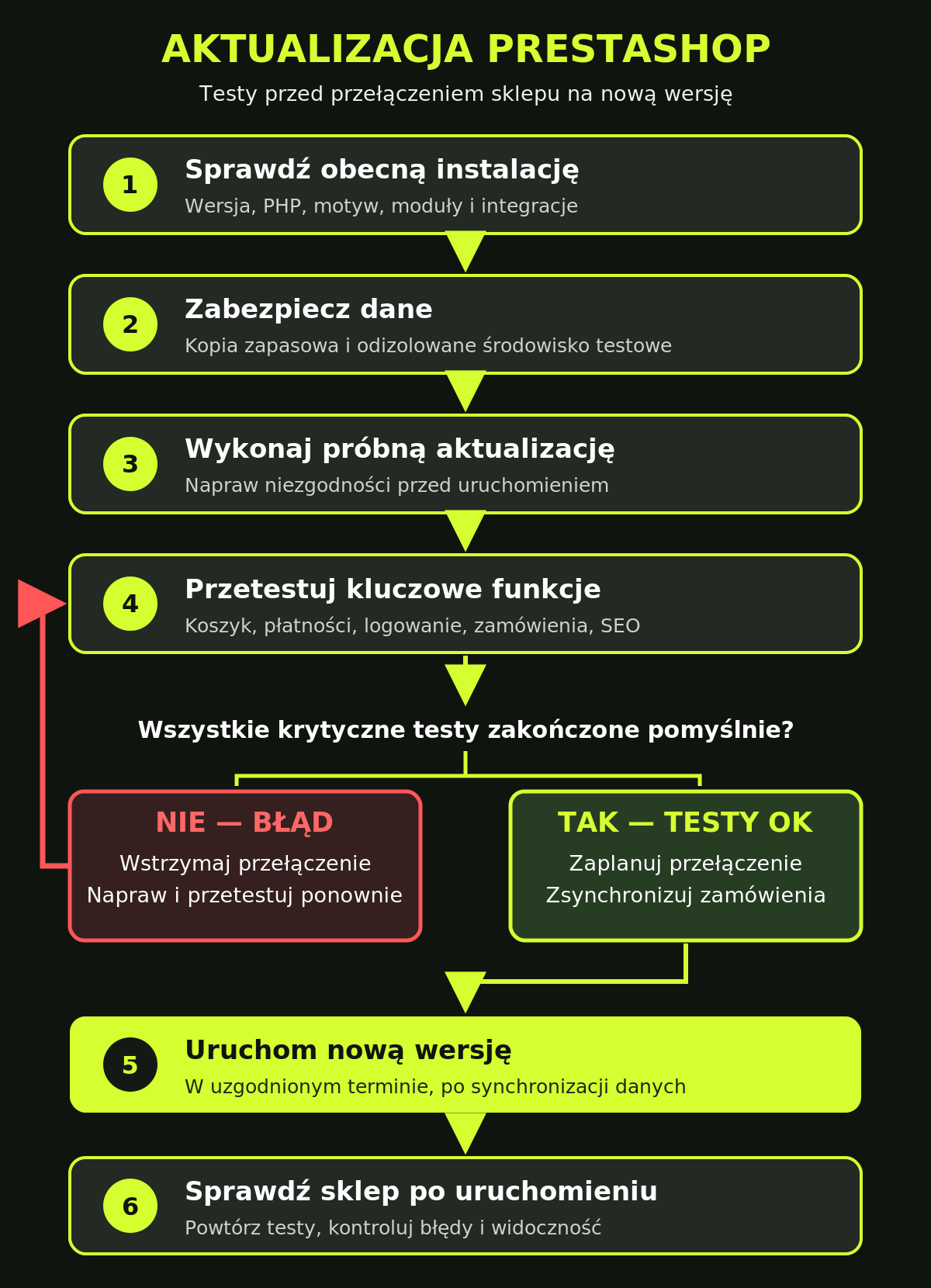
Krok 1. Sprawdzenie zgodności
Ustalenie docelowej wersji PrestaShop, wymagań PHP, zgodności modułów, szablonu i integracji. Na tym etapie powinno być wiadomo, co można zachować, co wymienić i co wymaga poprawek.
Krok 2. Zabezpieczenie danych
Wykonanie kopii plików i bazy, sprawdzenie możliwości jej odtworzenia oraz przygotowanie oddzielnego środowiska testowego.
Dane klientów w kopii sklepu również wymagają ochrony. Dostęp do środowiska testowego powinien być ograniczony, a rzeczywiste płatności i przypadkowe wiadomości do klientów zablokowane.
Krok 3. Próbna aktualizacja
Uruchomienie nowej wersji na kopii, dostosowanie niezgodnych elementów i usunięcie wykrytych błędów.
Krok 4. Testy
Sprawdzenie produktów, zakupów, płatności, logowania, integracji i najważniejszych elementów SEO.
Jeżeli krytyczny moduł nie działa, przełączenie należy wstrzymać do czasu naprawy i ponownego testu.
Krok 5. Uruchomienie nowej wersji
Wybranie terminu o mniejszym ruchu, przeniesienie najnowszych zmian w danych i przełączenie sklepu.
Przy migracji do nowej instalacji trzeba szczególnie uważać na zamówienia złożone od czasu przygotowania kopii. Nie mogą zniknąć podczas synchronizacji.
Krok 6. Kontrola po uruchomieniu
Ponowne testy zakupu i integracji, sprawdzenie logów błędów oraz monitorowanie sklepu.
Co, jeśli po przełączeniu wystąpi poważny błąd?
Plan awaryjny powinien być ustalony wcześniej, a nie dopiero wtedy, gdy klienci zgłaszają problemy.
Czasami wystarczy poprawić moduł. Przy poważnej usterce może być konieczny powrót do poprzedniej wersji.
W takiej sytuacji trzeba zabezpieczyć zamówienia i inne dane zapisane już po uruchomieniu nowego sklepu. Przywrócenie starej bazy bez ich uwzględnienia może spowodować utratę informacji o zakupach.
Dlatego plan przywrócenia działania sklepu jest równie ważny jak sam plan aktualizacji.
Czy aktualizacja PrestaShop może zaszkodzić SEO?
Tak, jeśli podczas migracji zmienią się ważne adresy, indeksowanie albo struktura sklepu.
Sama zmiana numeru wersji PrestaShop nie musi oznaczać utraty pozycji w Google.
Największą uwagę zwróć na pięć obszarów:
| Obszar | Co sprawdzić? |
|---|---|
| Adresy URL | Czy ważne produkty i kategorie zachowały adresy albo mają przekierowania 301? |
| Indeksowanie | Czy na publiczne strony nie trafiły blokady noindex ze środowiska testowego? |
| Canonical | Czy strony wskazują właściwe adresy kanoniczne? |
| Linkowanie | Czy menu, kategorie i linki wewnętrzne prowadzą do aktualnych stron? |
| Dane produktów | Czy ceny, dostępność i dane strukturalne odpowiadają rzeczywistej ofercie? |
Przed migracją zapisz listę najważniejszych adresów oraz dane o ich kliknięciach i wyświetleniach w Google Search Console.
Po uruchomieniu sprawdź błędy indeksowania, działanie przekierowań i ruch najważniejszych podstron.
Google zaleca przy migracjach ze zmianą adresów przygotowanie mapy URL-i i przekierowań oraz monitoring w Search Console.
Dokumentacja Google: przenoszenie witryny i migracja.
Nie oceniaj wyniku po jednym dniu. Przy zmianie adresów Google może potrzebować czasu na przetworzenie nowej struktury.
Jeśli natomiast sklep działał wolno jeszcze przed aktualizacją, nie zakładaj, że nowa wersja automatycznie go przyspieszy. Przyczyna może leżeć w module, szablonie albo konfiguracji serwera.
Więcej o tym pisaliśmy w poradniku Optymalizacja PrestaShop: dlaczego sklep działa wolno?.
Checklista: jak odebrać sklep po aktualizacji?
Nie musisz sprawdzać kodu. Warto jednak samodzielnie przejść przez najważniejsze czynności, które codziennie wykonują klienci i pracownicy.
Produkty i konta klientów
- Produkty, warianty, zdjęcia i ceny są prawidłowe.
- Rabaty i stany magazynowe działają zgodnie z konfiguracją.
- Istniejący klient może zalogować się na konto.
- Historia zamówień została zachowana w uzgodnionym zakresie.
Zakupy i obsługa zamówień
- Można dodać produkt do koszyka i przejść do kasy.
- Dostępne są uzgodnione formy dostawy.
- Płatności przechodzą testy.
- Zamówienia otrzymują właściwe statusy.
- Potwierdzenia e-mail są wysyłane poprawnie.
- Dane trafiają do magazynu, ERP i innych istotnych systemów.
SEO i działanie sklepu
- Ważne produkty i kategorie są dostępne pod prawidłowymi adresami.
- Przekierowania prowadzą do właściwych podstron.
- Strony przeznaczone do indeksowania nie mają przypadkowych blokad.
- Tagi canonical i mapa XML są poprawne.
- Dane strukturalne nie zawierają sprzecznych informacji.
- Sklep działa poprawnie na telefonie.
Jeżeli któryś z krytycznych testów nie przechodzi, zgłoś problem przed odbiorem projektu.
Poproś również o podsumowanie wykonanych prac, wyników testów i funkcji, których nie obejmował ustalony zakres.
Gotowy sklep to taki, w którym można prawidłowo kupić produkt i obsłużyć zamówienie, a nie tylko otworzyć stronę główną.
Najczęstsze pytania o aktualizację PrestaShop
Czy można zaktualizować PrestaShop 1.7 bezpośrednio do 9?
Nowsze wersje Update Assistant obsługują instalacje od gałęzi 1.7. Dokładna ścieżka aktualizacji zależy jednak od wydania sklepu, wymagań serwera i zgodności dodatków. Przed rozpoczęciem trzeba to zweryfikować.
Ile trwa aktualizacja PrestaShop?
Aktualizacja standardowej instalacji może wymagać znacznie mniej pracy niż migracja sklepu z własnymi modułami i integracjami. Do harmonogramu trzeba doliczyć przygotowanie kopii, testy, ewentualne naprawy i odbiór.
Ile kosztuje aktualizacja PrestaShop do 9?
Cena zależy przede wszystkim od wersji sklepu, szablonu, zgodności modułów, integracji i zakresu testów. Inny nakład pracy będzie potrzebny przy standardowej instalacji, a inny przy sklepie rozwijanym przez wiele lat. Rzetelną wycenę można przygotować po rozpoznaniu konfiguracji.
Czy można zaktualizować PrestaShop bez wyłączania sklepu?
Większość przygotowań można wykonać na odizolowanej kopii. Końcowe przełączenie może jednak wymagać krótkiego okna serwisowego, szczególnie przy synchronizacji zamówień i stanów magazynowych.
Czy lepiej przejść z PrestaShop na WooCommerce?
Jeśli sklep i tak wymaga dużej przebudowy, warto przeanalizować także zmianę platformy. Trzeba wtedy uwzględnić przeniesienie danych, integracji, adresów URL i codziennych procesów firmy. Jeśli obecny PrestaShop spełnia potrzeby biznesu, aktualizacja może być prostszą drogą.