Audyt niedostępnych produktów w sklepie. Jak sprawdzić setki adresów krok po kroku?
Zacznij od eksportu adresów produktów z PrestaShop. Połącz je z danymi Search Console, sprzedażą i linkami zewnętrznymi. Dopiero potem ustal, które strony zachować, przekierować lub usunąć.
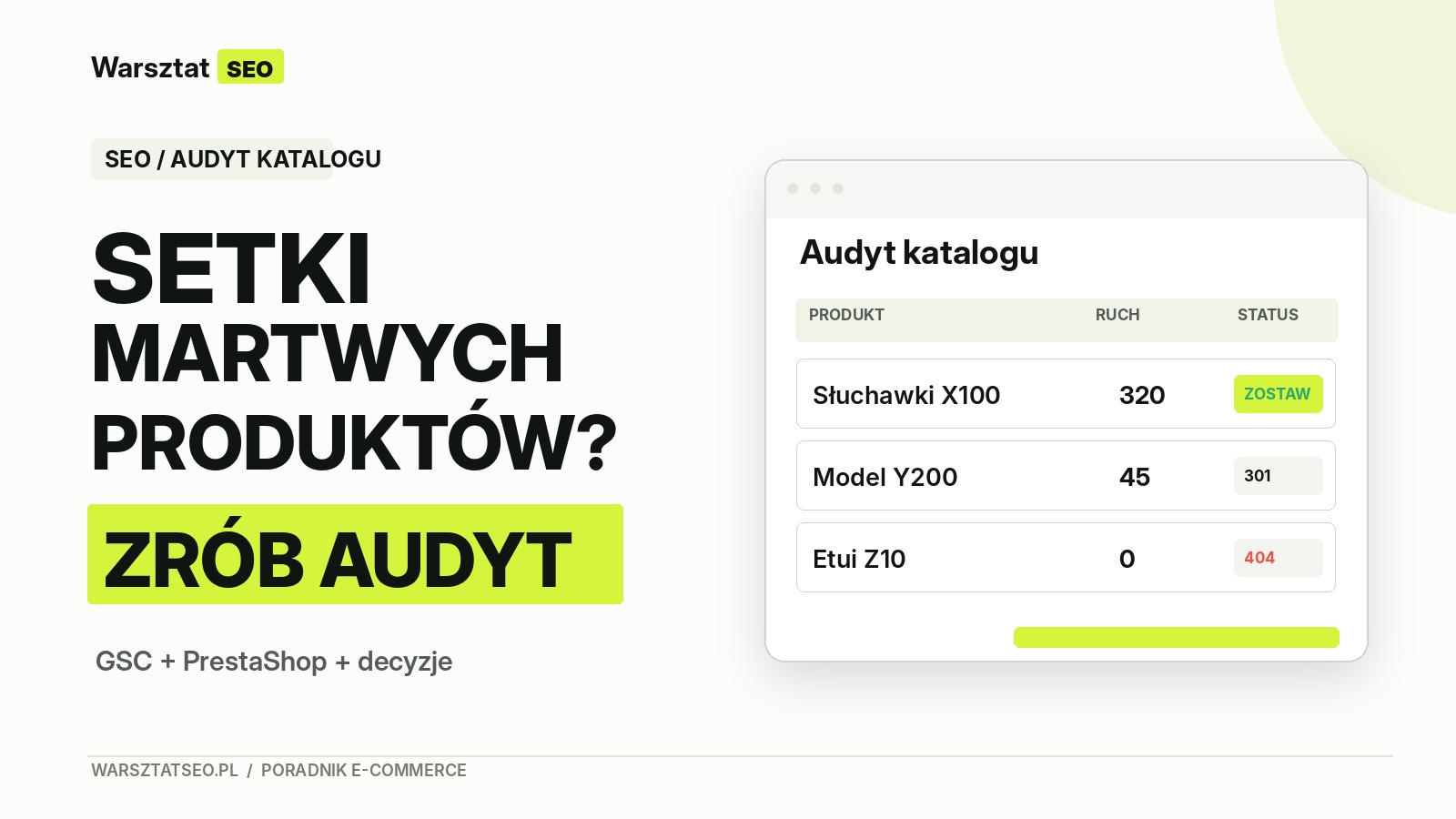
Masz w sklepie 2000 produktów, ale 600 z nich od dawna nie można kupić. Część została wycofana przez producentów, inne czekają na dostawę. W Google Search Console pojawiają się błędy 404, a Ty nie wiesz, czy lepiej usunąć stare karty, przekierować je, czy zostawić.
Masowe usuwanie niedostępnych produktów bez sprawdzenia ich wartości może kosztować Cię ruch i klientów z Google. Z drugiej strony utrzymywanie tysięcy nieaktualnych kart również nie rozwiązuje problemu.
Od czego zacząć audyt niedostępnych produktów?
Nie zaczynaj od naprawiania wszystkich błędów 404 w Google Search Console. Wbrew pozorom nie każdy taki błąd wymaga działania.
W sklepie możesz mieć produkty, które od dwóch lat nie są sprzedawane, ale nadal mają aktywne strony. Inne zostały wyłączone podczas aktualizacji katalogu, chociaż wcześniej przyciągały klientów z Google.
Są też produkty, które chwilowo nie mają zapasu, ale za miesiąc wrócą do sprzedaży.
Dlatego podstawą audytu jest lista wszystkich produktów, a nie tylko adresów zgłaszanych jako błędy przez Google.
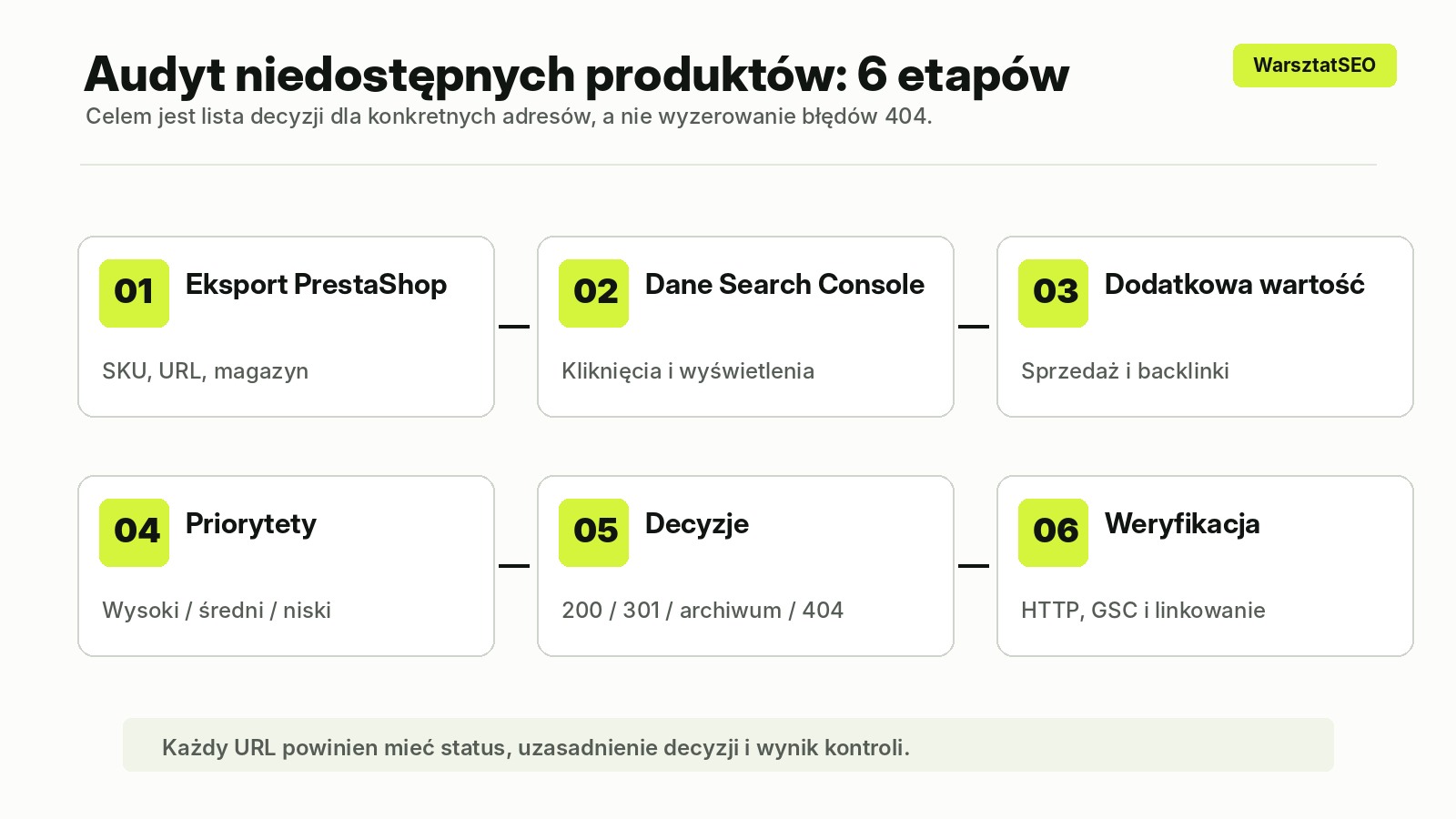
Najpierw uporządkuj pracę w poniższej kolejności:
- Pobierz listę produktów ze sklepu.
- Sprawdź, które nadal pojawiają się w Google i przyciągają użytkowników.
- Uzupełnij informacje o sprzedaży, linkach i planowanej dostępności.
- Podziel produkty na grupy według priorytetu.
- Przygotuj i wprowadź zmiany.
- Sprawdź, czy nie pojawiły się nowe problemy techniczne.
Przy kilkudziesięciu produktach zrobisz to w zwykłym arkuszu kalkulacyjnym. Przy kilku tysiącach potrzebujesz już bardziej uporządkowanego procesu. Więcej o strategii dla dużego asortymentu przeczytasz we wpisie „Masz 5000 produktów i mały ruch z Google?”.
Krok 1. Jak wyeksportować niedostępne produkty z PrestaShop?
W panelu PrestaShop przejdź do Katalog → Produkty.
Na liście produktów znajdziesz funkcję eksportu, zwykle dostępną w menu działań. Pozwala pobrać dane do pliku CSV.
Najpierw wyeksportuj katalog i sprawdź, jakie informacje zawiera plik.
Na potrzeby audytu potrzebujesz przede wszystkim:
| Dane | Dlaczego są ważne? |
|---|---|
| ID produktu lub SKU | Pozwala jednoznacznie rozpoznać produkt |
| Nazwa produktu | Ułatwia identyfikację |
| URL produktu | Łączy dane sklepu z Search Console |
| Stan magazynowy | Pokazuje dostępność |
| Status produktu | Pozwala oddzielić produkty aktywne od wyłączonych |
| Informacja o powrocie | Pomaga podjąć decyzję o zachowaniu karty |
Nie każdy eksport PrestaShop zawiera wszystkie te pola. W zależności od wersji sklepu i konfiguracji konieczne może być pobranie dodatkowych danych z modułu eksportu, systemu magazynowego albo bazy sklepu.
Jeśli sprzedajesz produkty z kombinacjami, na przykład buty w kilku rozmiarach, zwróć uwagę również na stan poszczególnych wariantów.
Produkt może mieć zerowy stan jednego rozmiaru, ale pozostałe nadal mogą być dostępne. Nie należy wtedy traktować całej karty jako wycofanej. Jeśli Google błędnie pokazuje dostępność wariantu, skorzystaj z instrukcji „Google pokazuje produkt jako niedostępny, choć jest w magazynie”.
Dlaczego nie wystarczy wyfiltrować produktów ze stanem zero?
Wyobraź sobie trzy produkty:
- Słuchawki, które wrócą do magazynu za tydzień.
- Kurtka zimowa, której kolejna dostawa będzie jesienią.
- Drukarka wycofana przez producenta dwa lata temu.
Wszystkie mogą mieć stan magazynowy zero, ale każda sytuacja wymaga innego działania.
Dlatego do eksportu warto dodać informację, czy produkt wróci do oferty.
Jeżeli jej nie masz, nie zgaduj. Oznacz produkt jako wymagający sprawdzenia i ustal jego status z osobą odpowiedzialną za zakupy lub dostawcą.
Nie usuwaj produktów z bazy tylko dlatego, że nie są sprzedawane
To ważne szczególnie w sklepach działających od kilku lat.
Produkt może nadal występować w historycznych zamówieniach, raportach sprzedaży, systemie magazynowym albo integracjach z hurtowniami.
Usunięcie publicznej karty produktu i skasowanie produktu z bazy PrestaShop to dwie różne operacje.
W wielu przypadkach wystarczy zmienić widoczność produktu lub zachowanie jego adresu URL.
Przed masowymi zmianami wykonaj kopię zapasową i sprawdź powiązania produktów z innymi systemami.
Krok 2. Sprawdź, które produkty nadal przyciągają klientów z Google
Masz już listę produktów. Teraz sprawdź, które z ich stron nadal generują ruch organiczny.
Otwórz Google Search Console i przejdź do raportu Skuteczność → Wyniki wyszukiwania.
Wybierz ostatnie trzy miesiące, a następnie przełącz tabelę na zakładkę „Strony”.
Interesują Cię dwie podstawowe informacje:
Kliknięcia: ile razy użytkownicy weszli na stronę produktu z Google.
Wyświetlenia: ile razy adres pojawił się w wynikach wyszukiwania.
Przykładowo:
| Produkt | Kliknięcia | Wyświetlenia |
|---|---|---|
| Słuchawki X100 | 320 | 1600 |
| Drukarka M200 | 0 | 900 |
| Etui do starego telefonu | 0 | 6 |
Pierwsza karta nadal sprowadza użytkowników. Zanim ją usuniesz, sprawdź, czy istnieje odpowiedni zamiennik lub czy warto pozostawić produkt jako archiwum.
Druga nie generuje kliknięć, ale często pojawia się w wyszukiwarce. Warto sprawdzić, na jakie zapytania się wyświetla. Być może użytkownicy szukają instrukcji, parametrów albo części zamiennych.
Trzeci produkt wygląda na mniej istotny z punktu widzenia Google, ale nadal powinieneś sprawdzić jego sprzedaż i linki zewnętrzne.
Brak kliknięć nie jest wystarczającym powodem do usunięcia strony.
Uwaga: zwykły eksport GSC może nie zawierać całego katalogu
To jeden z ważniejszych problemów przy audytowaniu dużych sklepów.
Eksport tabeli z interfejsu Search Console obejmuje maksymalnie 1000 wierszy. Jeżeli sklep ma kilka tysięcy produktów, część adresów może nie pojawić się w pobranym pliku.
Możesz stosować filtry albo korzystać z Search Console API, które umożliwia pobranie większej liczby danych. Samo API również ma ograniczenia i nie gwarantuje kompletnego zestawu wszystkich adresów.
Dlatego punktem wyjścia powinna być lista produktów z PrestaShop.
Dane GSC traktuj jako dodatkowe informacje o ich widoczności.
Jeśli adresu nie ma w eksporcie, oznacz go jako „Brak danych”, zamiast automatycznie wpisywać zero kliknięć.
A co z produktami sezonowymi?
Analiza ostatnich trzech miesięcy może wprowadzać w błąd.
Jeżeli audytujesz sklep z ozdobami świątecznymi w maju, większość takich produktów może nie mieć bieżącego ruchu.
Sprawdź również dane obejmujące poprzedni sezon, korzystając z dostępnej historii Search Console.
To samo dotyczy sprzętu ogrodowego, odzieży zimowej, klimatyzatorów i innych produktów o wyraźnie sezonowym popycie.
Krok 3. Których produktów nie warto usuwać?
Ruch organiczny to ważny sygnał, ale nie jedyny.
Przed podjęciem decyzji sprawdź jeszcze trzy rzeczy.
Czy do produktu prowadzą wartościowe linki?
Załóżmy, że sklep sprzedawał popularną wkrętarkę. Produkt został wycofany, ale jego karta nadal jest podlinkowana z poradnika na dużym portalu budowlanym.
Jeżeli usuniesz stronę, użytkownicy korzystający z tego linku zobaczą błąd 404.
Możesz sprawdzić linki w Search Console lub w narzędziach takich jak Ahrefs czy Semrush.
Nie oznacza to, że każdą stronę z backlinkiem należy zachować. Ważne jest, czy link jest wartościowy i czy istnieje odpowiedni produkt docelowy.
Jeśli nowa wkrętarka rzeczywiście zastępuje starą, przekierowanie 301 może być dobrym rozwiązaniem.
Czy produkt miał sprzedaż?
Czasami produkt nie generuje ruchu z Google, ale regularnie kupują go klienci wracający bezpośrednio do sklepu.
Sprawdź historię zamówień.
Zwróć uwagę, kiedy ostatnio sprzedano produkt, ile zamówień generował i czy planowany jest jego powrót.
Dla produktów sezonowych porównaj odpowiednie okresy sprzedażowe.
Pamiętaj też, że historia sprzedaży może być ważna dla działania sklepu nawet wtedy, gdy produkt nie wróci już do oferty.
Nie usuwaj więc rekordów z bazy bez potrzeby.
Czy karta nadal zawiera użyteczne informacje?
Niektóre produkty są wyszukiwane długo po wycofaniu.
Szczególnie dotyczy to elektroniki, części samochodowych, narzędzi i sprzętu AGD.
Klient może szukać parametrów starej drukarki, instrukcji obsługi albo informacji o kompatybilnych tonerach.
Jeśli taka karta nadal odpowiada na pytania użytkowników, warto rozważyć pozostawienie jej jako archiwum.
Na stronie powinien znaleźć się jasny komunikat o wycofaniu produktu oraz, jeśli to możliwe, linki do aktualnej oferty.
Nie warto jednak utrzymywać tysięcy pustych kart z samym napisem „Produkt niedostępny”.
Krok 4. Przygotuj własny arkusz audytu niedostępnych produktów
Otwórz Excel lub Arkusze Google.
Utwórz tabelę, w której jeden wiersz odpowiada jednemu audytowanemu adresowi URL. Powiąż go z ID produktu lub SKU i, gdy wariant ma osobny URL, z ID kombinacji. Dzięki temu nie przypiszesz ruchu różnych adresów do jednego wiersza. Dodaj następujące kolumny:
| Kolumna | Co wpisać? |
|---|---|
| SKU / ID / kombinacja | Identyfikator produktu |
| URL | Adres karty produktu |
| Stan | Dostępny / niedostępny |
| Powrót do oferty | Tak / nie / nie wiadomo |
| Kliknięcia GSC | Ruch organiczny |
| Wyświetlenia GSC | Widoczność w wyszukiwarce |
| Backlinki | Czy strona ma wartościowe linki? |
| Sprzedaż | Czy produkt był kupowany? |
| Zamiennik | Czy istnieje odpowiedni następca? |
| Priorytet | Wysoki / średni / niski |
| Decyzja | Zachowaj / 301 / archiwum / 404 |
| URL docelowy | Adres dla przekierowania |
| Status wdrożenia | Do zrobienia / wykonane / sprawdzone |
W przypadku dużych katalogów przyda się również osobna kolumna z aktualnym kodem HTTP oraz informacją o dacie ostatniego sprawdzenia.
Jak ustalić priorytety?
Najpierw posortuj produkty według kliknięć z Google.
Następnie sprawdź wyświetlenia, wartościowe linki, historię sprzedaży i możliwość powrotu do oferty.
Podziel produkty na trzy grupy.
Wysoki priorytet: produkty z istotnym ruchem, wartościowymi backlinkami lub historią sprzedaży. Ich adresów nie zmieniaj bez indywidualnego sprawdzenia.
Średni priorytet: produkty z pewną widocznością lub niejasnym statusem. Wymagają dodatkowej oceny.
Niski priorytet: produkty trwale wycofane, bez wykrytych sygnałów wartości, odpowiednika i przydatnych informacji archiwalnych.
Nie ustalaj sztywnego progu, na przykład „mniej niż 10 kliknięć oznacza usunięcie”.
W sklepie sprzedającym drogie urządzenia przemysłowe nawet kilka wizyt miesięcznie może być istotnych.
Jak połączyć eksport PrestaShop z Search Console?
Dane magazynowe i sprzedażowe najwygodniej zestawić po ID produktu lub SKU.
Search Console raportuje jednak adresy URL, a nie identyfikatory SKU. Dlatego do połączenia danych potrzebujesz kolumny z adresem produktu.
W polskiej wersji Excela możesz dopasować kliknięcia po dokładnym URL, używając formuły =JEŻELI.BŁĄD(WYSZUKAJ.X(B2;GSC!A:A;GSC!B:B);”Brak danych”). Zakłada ona, że B2 zawiera URL produktu, a w arkuszu GSC kolumna A zawiera adresy i kolumna B kliknięcia. Zamiast zera brak dopasowania zostanie oznaczony jako „Brak danych”. Dostosuj formułę do rzeczywistego układu kolumn.
Zwróć uwagę na adresy historyczne oraz adresy różniące się parametrami lub strukturą kategorii. Nie zawsze będą one idealnie zgodne z obecnymi URL-ami w katalogu.
Produkty, których nie uda się dopasować, oznacz jako wymagające ręcznego sprawdzenia.
Efektem tego etapu powinna być lista konkretnych adresów wraz z proponowanym działaniem i priorytetem, a nie tylko zestawienie stanów magazynowych.
Nie masz czasu łączyć eksportów i analizować setek niedostępnych produktów?
Przeanalizujemy katalog i przygotujemy dla Ciebie listę adresów z priorytetami oraz zalecanym działaniem.
Zamiast ogólnego raportu otrzymasz rekomendacje dla konkretnych produktów oraz plan wdrożenia zmian w sklepie.
Krok 5. Które produkty zachować, przekierować lub usunąć?
Po zebraniu danych możesz przypisać każdemu produktowi jedną z czterech decyzji.
| Decyzja | Kiedy wybrać? |
|---|---|
| Zachowaj (200) | Produkt ma wrócić do sprzedaży |
| Przekieruj (301) | Istnieje odpowiedni, trwały następca |
| Archiwizuj (200) | Karta nadal ma wartość dla użytkowników |
| Usuń (404/410) | Produkt nie wróci i nie ma sensownego zamiennika ani wartości archiwalnej |
Po przypisaniu decyzji dopisz do każdego adresu URL uzasadnienie, osobę odpowiedzialną i – przy 301 – dokładny URL docelowy. Szczegółowe kryteria wyboru 200, 301 i 404 omawiamy w poradniku „Produkt niedostępny w sklepie. Zostawić stronę, zrobić 301 czy usunąć?”.
W audycie dużego katalogu kluczowe jest rozpoznanie wyjątków: produktów bez danych, historycznych adresów, kilku URL-i jednego modelu oraz przekierowań prowadzących przez inne przekierowania. Takie pozycje oznacz do ręcznej kontroli przed wdrożeniem.
Krok 6. Jak bezpiecznie wdrożyć zmiany w PrestaShop?
Masz przygotowaną listę decyzji. Teraz najważniejsze jest ich prawidłowe wdrożenie.
Nie zaczynaj od jednoczesnego wyłączenia kilkuset produktów.
Najpierw wybierz niewielką grupę testową.
Powinny znaleźć się w niej produkty przeznaczone do zachowania, przekierowania, archiwizacji i usunięcia.
Wprowadź zmiany, sprawdź działanie adresów i dopiero wtedy przechodź do większych partii.
Trzy różne ustawienia w PrestaShop
PrestaShop pozwala zarządzać produktami na kilka sposobów.
Widoczność produktu
Możesz ukryć kartę z katalogu i wyszukiwarki wewnętrznej, pozostawiając możliwość wejścia przez bezpośredni URL.
Aktywność produktu i przekierowania
Po wyłączeniu produktu możesz skonfigurować zachowanie jego adresu, w tym przekierowanie 301 lub odpowiedź 404.
Usunięcie produktu
To operacja dotycząca danych sklepu, a nie tylko widoczności strony w Google.
Nie należy traktować tych ustawień jako zamiennych.
Przy masowych zmianach korzystaj z odpowiednio przetestowanych modułów, importów lub skryptów. Zawsze sprawdzaj, jakie pola są modyfikowane i czy zmiany można wycofać.
Nie uruchamiaj masowych operacji bez kopii zapasowej.
Jeżeli planujesz większą przebudowę sklepu, zobacz także nasz poradnik o aktualizacji PrestaShop do wersji 9.
Krok 7. Jak sprawdzić, czy audyt przyniósł efekt?
Po wdrożeniu zmian nie oceniaj sukcesu wyłącznie po liczbie błędów w Search Console.
Sprawdź, czy wszystkie adresy zachowują się zgodnie z planem.
1. Kody HTTP
Zweryfikuj, czy:
- Zachowane strony zwracają 200.
- Przekierowane produkty zwracają 301.
- Usunięte strony zwracają 404 lub 410.
- Przekierowania prowadzą do właściwych adresów.
Możesz wykorzystać narzędzie do sprawdzania kodów HTTP lub crawler, np. Screaming Frog.
2. Linkowanie wewnętrzne
Sprawdź, czy sklep nie prowadzi klientów do usuniętych produktów.
Dotyczy to między innymi kategorii, menu, produktów powiązanych i bloków rekomendacji.
Jeżeli produkt został przekierowany, aktualizuj istotne linki wewnętrzne tak, aby prowadziły bezpośrednio do nowej strony.
3. Mapa XML
W sitemap.xml powinny znajdować się aktualne adresy przeznaczone do indeksowania.
Nie ma potrzeby umieszczać w niej starych URL-i zwracających 404 lub przekierowanie 301.
4. Ruch organiczny
W Search Console monitoruj kliknięcia, wyświetlenia i stan indeksowania najważniejszych produktów. Jeśli nie wiesz, dlaczego dana karta nie trafia do indeksu, zobacz też poradnik „Indeksowanie strony w Google”.
Jeśli karta X100 została przekierowana na X200, sprawdzaj również wyniki nowej strony.
Nie oczekuj, że liczba zaindeksowanych adresów pozostanie taka sama.
Jeśli usunąłeś niepotrzebne karty, zmniejszenie liczby stron w indeksie może być prawidłowym rezultatem.
Ważniejsze jest to, czy sklep zachował wartościowy ruch i czy użytkownicy nadal trafiają do odpowiednich produktów.
A co z crawl budgetem?
Przy bardzo dużych katalogach nadmiar zbędnych adresów, duplikatów i przekierowań może utrudniać robotom Google efektywne odwiedzanie witryny.
Nie oznacza to jednak, że każdy sklep z kilkoma tysiącami produktów musi optymalizować crawl budget.
Google wskazuje, że jest to szczególnie istotne dla bardzo dużych i często aktualizowanych serwisów.
W większości sklepów lepiej zacząć od poprawnego linkowania, uporządkowania URL-i, usunięcia błędów technicznych i aktualizacji mapy strony.
Najczęstsze pytania o audyt niedostępnych produktów
Czy warto usunąć wszystkie produkty bez ruchu organicznego?
Nie. Brak kliknięć z Google nie oznacza, że produkt jest bezwartościowy. Sprawdź także wyświetlenia, historię sprzedaży, linki zewnętrzne i możliwość ponownego pojawienia się w ofercie.
Czy 500 błędów 404 oznacza, że mam problem z SEO?
Niekoniecznie. Jeśli adresy dotyczą trwale usuniętych produktów, odpowiedzi 404 mogą być prawidłowe. Problemem są przede wszystkim ważne strony usunięte przez pomyłkę oraz błędne linkowanie wewnętrzne.
Czy mogę przekierować wszystkie wycofane produkty jednym skryptem?
Tak, przekierowania można automatyzować. Nie należy jednak automatycznie wybierać przypadkowych adresów docelowych. Każde przekierowanie powinno prowadzić do strony odpowiadającej potrzebom użytkownika.
Jak często wykonywać audyt niedostępnych produktów?
Zależy to od wielkości sklepu i tempa zmian asortymentu. W sklepach z dużą rotacją produktów warto regularnie kontrolować nowe braki i wycofania. Pełny audyt przyda się również przed migracją platformy, przebudową katalogu lub większą zmianą integracji magazynowej.
Czy da się zrobić audyt bez płatnych narzędzi SEO?
Tak. Do podstawowej analizy wystarczą PrestaShop, Google Search Console i arkusz kalkulacyjny. Przy większych katalogach dodatkowe narzędzia mogą znacząco ułatwić analizę adresów, przekierowań i backlinków.
Czy trzeba usuwać produkty z PrestaShop, żeby zniknęły z Google?
Nie. Zmiana dostępności publicznego adresu nie wymaga automatycznie usuwania produktu z bazy sklepu. Sposób postępowania zależy od tego, czy chcesz zachować stronę, przekierować ją, czy zwracać kod 404 lub 410.
Nie musisz zachowywać wszystkich produktów. Musisz wiedzieć, dlaczego je usuwasz
Sklep z kilkoma tysiącami produktów nie uniknie wycofanych modeli, sezonowych braków i starych kart, które nie powinny już znajdować się w katalogu.
Nie chodzi o to, żeby ratować każdy adres URL. Chodzi o podejmowanie decyzji na podstawie danych, a nie wyłącznie stanu magazynowego.
Jeśli wykonasz audyt według opisanych kroków, otrzymasz listę produktów z konkretnymi rekomendacjami: zachować, przekierować, archiwizować albo usunąć.
Przy małym katalogu możesz przygotować ją samodzielnie.
Przy większym sklepie najwięcej pracy zajmuje zwykle połączenie danych, sprawdzenie historycznych adresów, dobór właściwych zamienników i bezpieczne wdrożenie zmian.
Potrzebujesz gotowej listy produktów do zachowania, przekierowania i usunięcia?
W WarsztatSEO przeanalizujemy katalog Twojego sklepu, sprawdzimy widoczność produktów w Google i istniejące przekierowania. Przygotujemy listę adresów do zachowania, przekierowania lub usunięcia, a w razie potrzeby pomożemy również we wdrożeniu zmian w PrestaShop.
Zamiast kolejnego ogólnego raportu SEO otrzymasz konkretny plan uporządkowania katalogu.