Google pokazuje produkt jako niedostępny, choć jest w magazynie. Jak to naprawić?
Najpierw sprawdź, którego wariantu dotyczy oferta w Google. Następnie porównaj dostępność na stronie sklepu, w danych strukturalnych i Merchant Center. Rozbieżność wskaże, gdzie szukać błędu.
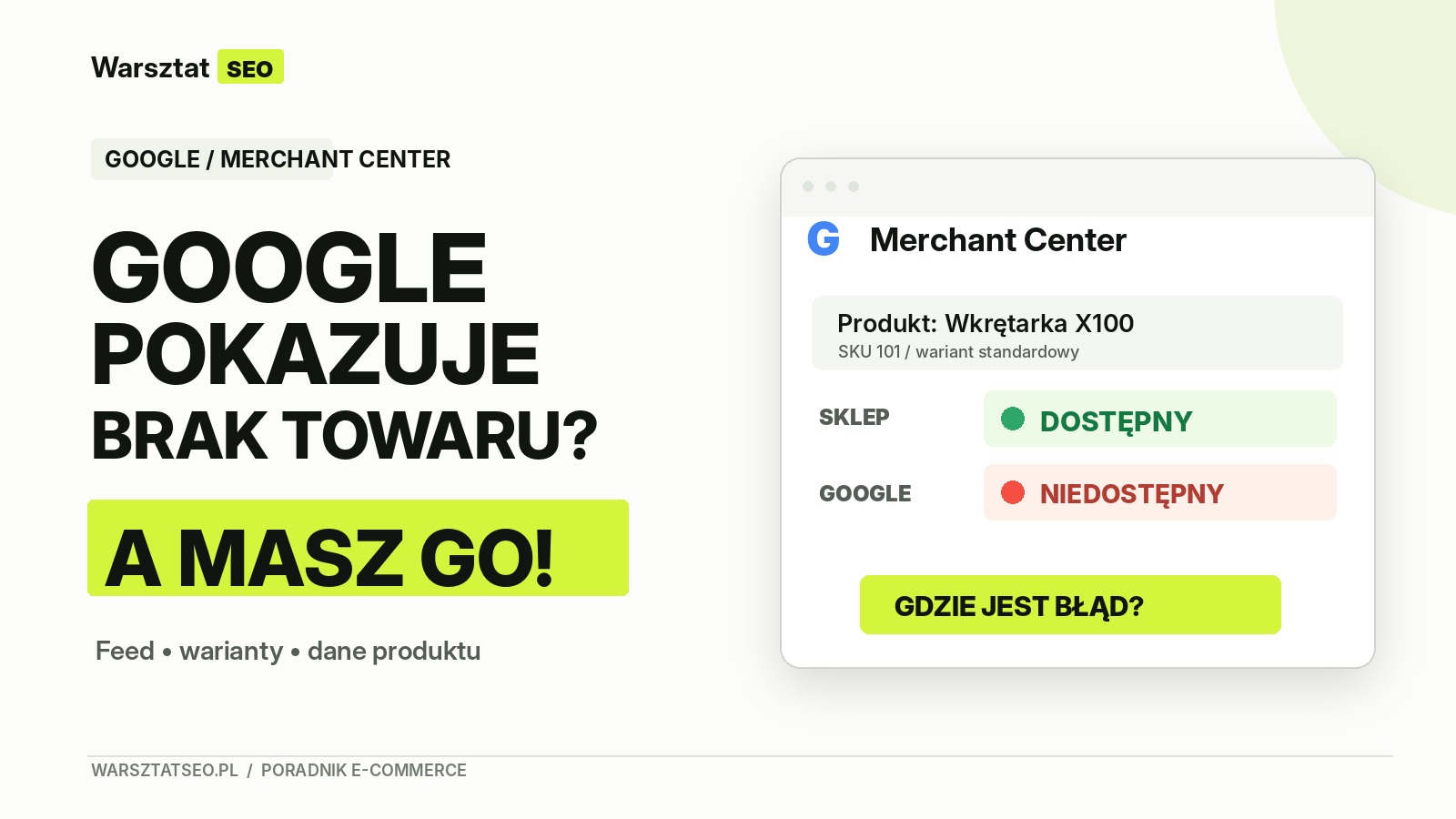
Masz 12 sztuk produktu w magazynie, przycisk „Dodaj do koszyka” działa, a Google pokazuje przy Twojej ofercie „Niedostępny”. Klient może nawet nie wejść do sklepu, bo uzna, że nie ma czego kupować.
Problem często nie leży w magazynie, tylko w danych, które Google otrzymuje z Twojego sklepu. Nieaktualny feed, źle oznaczony wariant albo sprzeczne dane strukturalne mogą sprawić, że dostępny produkt zostanie pokazany jako niedostępny.
Niezgodności dostępności mogą również prowadzić do odrzucenia ofert w Google Merchant Center.
Dlaczego Google pokazuje produkt jako niedostępny? Pięć możliwych przyczyn
Google nie odczytuje stanu magazynowego bezpośrednio z panelu Twojego sklepu. Korzysta z danych produktowych, informacji na stronie i innych sygnałów o dostępności.
Jeśli te źródła podają różne wartości, pojawia się problem.
| Co widzisz? | Możliwa przyczyna | Co sprawdzić? |
|---|---|---|
| Google pokazuje brak, sklep ma towar | Nieaktualny feed | Ostatnia synchronizacja Merchant Center |
| Niedostępny jest tylko jeden wariant | Błędny wariant w adresie lub danych | ID wariantu i URL docelowy |
| Feed pokazuje in_stock, Google wykrywa brak | Sprzeczne dane na stronie | Schema.org i dane wykryte przez Google |
| Produkt ma zapas, ale nie można go zamówić | Ograniczenia zakupu lub dostawy | Koszyk i dostępność wysyłki |
| Problem wraca po każdej aktualizacji | Błędna konfiguracja synchronizacji | Moduł PrestaShop i źródła danych |
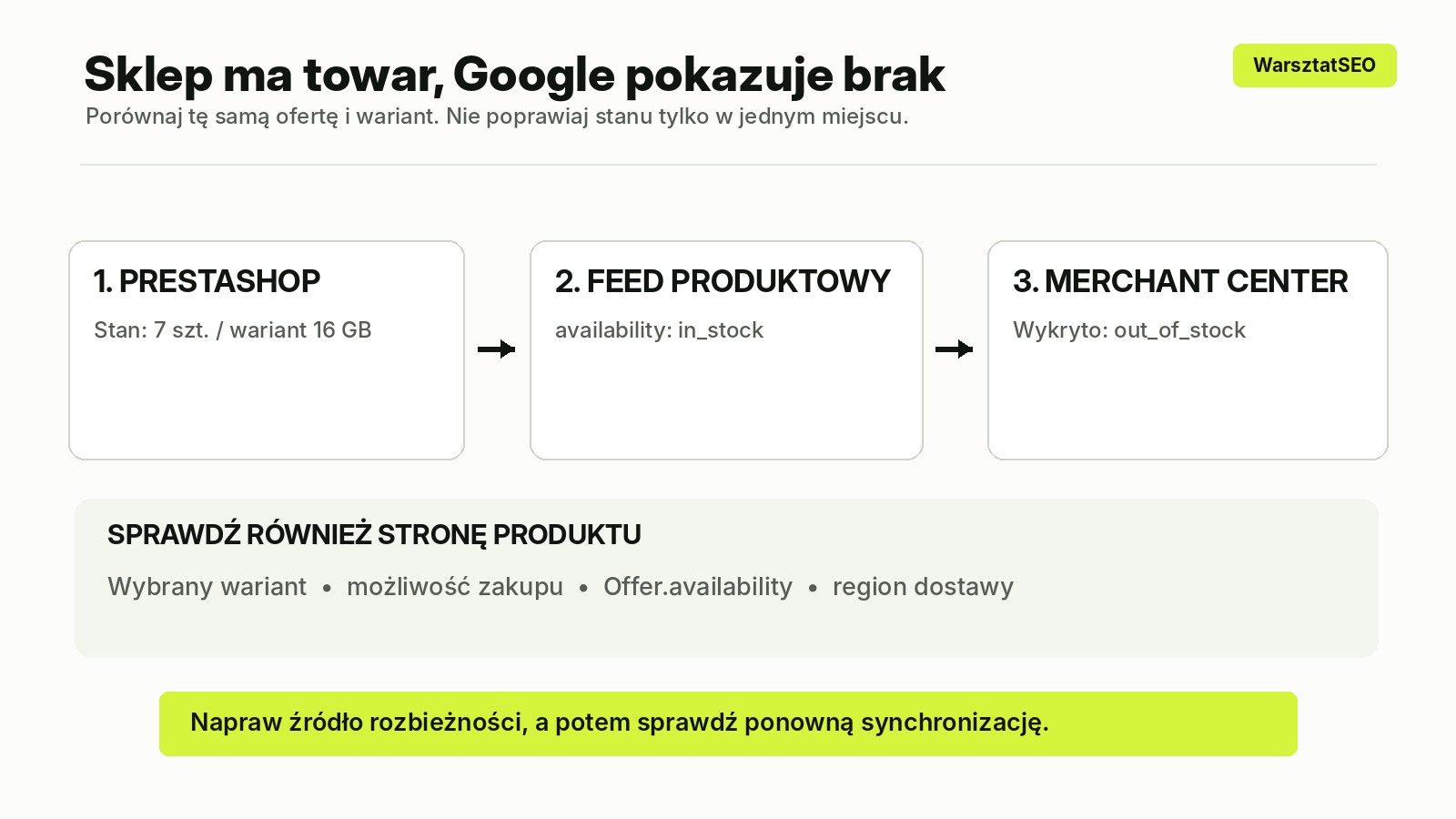
To najczęstsze kierunki diagnostyki, a nie automatyczne rozpoznanie przyczyny. Podobny komunikat może mieć kilka różnych źródeł.
Zacznij od jednego produktu. Jeśli ustalisz, dlaczego Google błędnie odczytuje jego dostępność, łatwiej sprawdzisz, czy problem dotyczy także reszty katalogu.
Najpierw sprawdź, gdzie Google pokazuje błędną dostępność
Komunikat „Niedostępny” może pojawiać się w kilku miejscach. To ważne, bo nie każde korzysta z danych w identyczny sposób.
Produkt jest oznaczony jako niedostępny w Google Shopping
Zacznij od Google Merchant Center.
Wejdź w Produkty → Wszystkie produkty, wyszukaj konkretną ofertę i sprawdź jej dostępność.
Zwróć uwagę na identyfikator produktu, źródło danych oraz adres strony docelowej.
Następnie porównaj stan w Merchant Center z tym, co widzi klient po otwarciu dokładnie tego samego adresu.
Google pokazuje „Niedostępny” przy zwykłym wyniku wyszukiwania
W takim przypadku sprawdź przede wszystkim informacje o produkcie dostępne na stronie, w tym dane strukturalne Product i Offer.
Google może wykorzystywać informacje o ofertach również do wzbogacania zwykłych wyników wyszukiwania.
Pamiętaj jednak, że wynik Google i dane widoczne w Merchant Center nie muszą aktualizować się jednocześnie.
Merchant Center zgłasza „Niezgodna dostępność produktu”
To bardziej konkretny sygnał.
Google porównało informacje przesłane przez sklep z dostępnością wykrytą na stronie i znalazło różnicę.
Przejdź do zakładki Wymaga uwagi, otwórz szczegóły problemu i sprawdź wskazane oferty.
Zwróć szczególną uwagę na datę wykrycia rozbieżności.
Jeśli produkt wrócił do magazynu dzisiaj, a Google zgłosiło błąd wczoraj, obecne dane mogą już być prawidłowe. Trzeba wtedy ustalić, czy aktualizacja została przetworzona, a nie od razu zmieniać kolejne ustawienia.
Uwaga: komunikat „Strona produktu niedostępna” dotyczy innego problemu niż błędny stan magazynowy. Może oznaczać, że Google nie może prawidłowo otworzyć strony docelowej. Wtedy trzeba sprawdzić dostępność URL, odpowiedź serwera i ewentualne blokady.
Feed pokazuje in_stock, ale Google nadal widzi out_of_stock. Co zrobić?
To jeden z najbardziej mylących przypadków.
Załóżmy, że sklep wysyła do Merchant Center następującą informację:
Słuchawki X100 — in_stock
Tymczasem Google wykrywa na stronie OutOfStock i oznacza produkt jako niedostępny.
Właściciel sklepu ponownie generuje plik produktowy, ale problem nadal występuje.
Dlaczego?
Ponieważ przesyłany plik może być poprawny, a błędna informacja znajduje się na stronie produktu.
Krok 1. Sprawdź dane przesłane do Merchant Center
Otwórz problematyczną ofertę i sprawdź wartość atrybutu availability w źródle danych.
Dla produktu dostępnego do normalnego zakupu powinna ona wynosić:
in_stock
Jeśli w przesłanych danych nadal widzisz out_of_stock, problem prawdopodobnie zaczyna się przed Merchant Center: w generatorze feedu, mapowaniu stanu magazynowego albo synchronizacji.
Popraw źródło danych i ponownie wyślij aktualną informację.
Krok 2. Sprawdź, co Google wykryło na stronie
Jeżeli przesłane dane są poprawne, ale Merchant Center nadal zgłasza niezgodność, przejdź do szczegółów problemu.
Sprawdź dostępne informacje o wykrytym stanie oraz czasie kontroli strony.
Następnie otwórz adres produktu przekazany Google.
Nie wystarczy sprawdzić podobnego produktu lub adresu znalezionego przez wyszukiwarkę sklepu. Musi to być dokładnie ten sam URL.
Zweryfikuj komunikat o dostępności, możliwość zakupu oraz dane strukturalne.
Krok 3. Ustal, skąd pochodzi sprzeczna informacja
Możliwe są trzy sytuacje.
A. Feed jest poprawny, ale dane strukturalne pokazują brak.
Wtedy trzeba poprawić znaczniki produktu na stronie. Samo ponowne wysyłanie feedu nie rozwiąże przyczyny.
B. Strona i dane strukturalne są poprawne, ale Merchant Center ma stare informacje.
Sprawdź czas ostatniej synchronizacji i przetworzenia danych. Po aktualizacji poczekaj na ponowną kontrolę lub skorzystaj z dostępnej opcji sprawdzenia produktu.
C. Feed, strona i dane strukturalne wyglądają poprawnie, ale błąd wraca.
Sprawdź, czy Google nie widzi innego wariantu, wcześniejszej wersji strony albo innej dostępności dla regionu dostawy.
Warto również ustalić, czy automatyczne aktualizacje Merchant Center nie zmieniają wartości przesłanych przez sklep.
Najważniejsze: popraw źródło rozbieżności, a nie tylko informację wyświetlaną w panelu Google.
Jeden wariant jest niedostępny, a Google pokazuje brak całego produktu
To częsty problem w sklepach z odzieżą, elektroniką i produktami sprzedawanymi w różnych konfiguracjach.
Wyobraź sobie laptop dostępny w dwóch wersjach:
| Wariant laptopa | Stan | Dostępność |
|---|---|---|
| 8 GB RAM / 256 GB SSD | 0 szt. | Niedostępny |
| 16 GB RAM / 512 GB SSD | 7 szt. | Dostępny |
Klient może kupić droższy model. Jednak Google pokazuje informację „Niedostępny”.
Podobny przypadek opisał właściciel sklepu na Reddicie. Google prezentowało produkt jako niedostępny, chociaż brakowało tylko jednej konfiguracji pamięci.
Nie oznacza to, że Google zawsze sprawdza pierwszy wariant. Problem może wynikać z tego, jaki wariant został przesłany jako oferta i jaki wyświetla strona docelowa.
Jak znaleźć przyczynę?
Najpierw otwórz problematyczny produkt w Merchant Center.
Sprawdź jego identyfikator, nazwę wariantu, dostępność i adres docelowy.
Następnie otwórz ten adres w nowej karcie przeglądarki.
Jeśli oferta dotyczy laptopa 16 GB RAM / 512 GB SSD, strona powinna wyświetlać właśnie tę konfigurację, jej cenę i prawidłową dostępność.
Jeżeli po wejściu otwiera się domyślnie model 8 GB / 256 GB, który jest wyprzedany, masz konkretny trop.
Sprawdź też, czy zmiana wariantu aktualizuje komunikat o dostępności i dane przekazywane Google.
Sama zmiana kolejności wariantów w panelu nie musi naprawić problemu.
Google powinno otrzymać możliwość jednoznacznego zidentyfikowania wersji produktu, której dotyczy oferta.
W dokumentacji Google opisano również dane strukturalne ProductGroup, pozwalające powiązać warianty i określić ich właściwości.
Nie oznacza to jednak, że każdy sklep musi tworzyć osobną kartę dla każdego rozmiaru czy koloru. Ważne, aby konfiguracja adresów i danych produktu była spójna.
Produkt jest w magazynie, ale czy klient naprawdę może go kupić?
Stan magazynowy większy od zera to jeszcze nie wszystko.
Załóżmy, że w panelu PrestaShop widzisz 10 sztuk produktu. Karta pokazuje „Dostępny”, ale po przejściu do koszyka okazuje się, że nie można wybrać sposobu dostawy.
Albo produkt jest dostępny w magazynie stacjonarnym, lecz nie można zamówić go online.
Google wymaga zgodności informacji o dostępności z rzeczywistą możliwością zakupu.
Zrób prosty test
Otwórz problematyczny produkt tak, jak zrobiłby to klient.
- Wybierz wariant wskazany w Merchant Center.
- Dodaj produkt do koszyka.
- Przejdź do etapu wyboru dostawy.
- Sprawdź, czy możesz złożyć zamówienie na deklarowanych warunkach.
Nie musisz finalizować płatności.
Jeżeli produkt jest widoczny jako dostępny, ale zakup okazuje się niemożliwy, najpierw napraw problem w sklepie.
Sprawdź także obsługiwany kraj i region dostawy. Przy ofertach kierowanych na różne rynki dostępność może zależeć od lokalizacji klienta.
Nie ustawiaj in_stock tylko dlatego, że towar znajduje się fizycznie w magazynie, jeśli klient w danym kraju nie może go kupić zgodnie z warunkami oferty.
Feed pokazuje dostępność, ale Google nadal widzi brak towaru?
Porównamy dane przesyłane do Google z informacją na stronie i ustalimy, czy problem dotyczy wariantu, znaczników schema.org czy synchronizacji PrestaShop.
Jak sprawdzić dane strukturalne produktu?
Na karcie produktu możesz widzieć informację „Dostępny”, podczas gdy w kodzie strony znajduje się:
https://schema.org/OutOfStock
To sprzeczność, która może powodować problemy z informacjami wyświetlanymi przez Google.
Za opisanie oferty odpowiadają dane strukturalne Product i Offer, w tym właściwość availability.
Najważniejsze wartości to:
| Dane strukturalne | Znaczenie |
|---|---|
| InStock | Produkt dostępny |
| OutOfStock | Produkt niedostępny |
| BackOrder | Produkt możliwy do zamówienia z późniejszą realizacją |
| PreOrder | Przedsprzedaż |
Sprawdź produkt w narzędziu Google
Wejdź do Testu wyników z elementami rozszerzonymi.
Wklej adres problematycznego produktu i uruchom test.
Otwórz wykryte dane Product oraz Offer. Znajdź właściwość availability i sprawdź, czy odpowiada rzeczywistej dostępności.
Zwróć uwagę na jedną rzecz: brak błędów w teście nie oznacza, że podana dostępność jest prawidłowa.
Google może uznać dane strukturalne za poprawne technicznie, mimo że wskazują OutOfStock dla produktu, który można kupić.
A jeśli strona zawiera sprzeczne dane?
Zdarza się, że motyw sklepu generuje własne dane strukturalne, a moduł SEO dodaje kolejne.
Jeden zestaw może pokazywać InStock, drugi OutOfStock.
Sprawdź wszystkie wykryte opisy produktu oraz to, której oferty i wariantu dotyczą. Kilka obiektów Product nie musi samo w sobie oznaczać błędu.
Jeżeli informacje są sprzeczne, ustal, który moduł je generuje, i popraw konfigurację.
Dlaczego Google może widzieć coś innego niż Ty?
Przyczyną mogą być również:
- Pamięć podręczna pokazująca starszą wersję strony.
- Inny wariant wybierany po otwarciu adresu.
- Dostępność zależna od regionu.
- Dane produktu dodawane dopiero przez JavaScript.
Sprawdź stronę w oknie prywatnym i porównaj informacje z wynikiem testu Google.
W bardziej zaawansowanej diagnostyce porównaj też początkowy kod HTML z treścią po wykonaniu JavaScriptu.
Google zaleca umieszczanie danych Product w początkowym HTML. Dynamiczne generowanie tych informacji może utrudniać niezawodne odczytywanie szybko zmieniających się danych, takich jak cena i dostępność.
Nie jest to powód, aby automatycznie usuwać JavaScript ze sklepu. Trzeba jednak upewnić się, że Google otrzymuje aktualne i jednoznaczne informacje.
Jak sprawdzić synchronizację Google Merchant Center w PrestaShop?
Jeżeli sprzedajesz na PrestaShop, problem może wynikać z konfiguracji sklepu, modułu eksportującego produkty albo samej synchronizacji.
Zacznij od ustalenia, w jaki sposób dane trafiają do Google.
Może odpowiadać za to moduł PrestaShop Marketing with Google, generator pliku XML lub osobna integracja API.
Nie zakładaj, że sam PrestaShop automatycznie aktualizuje Merchant Center po każdej zmianie stanu magazynowego. Jeśli potrzebujesz szerszego wyjaśnienia plików produktowych, zobacz też poradnik „Feed produktowy Google: jak błędy w Merchant Center ograniczają widoczność?”.
1. Sprawdź produkt i jego kombinacje
W panelu PrestaShop otwórz Katalog → Produkty i wybierz problematyczny produkt.
Sprawdź stan magazynowy, aktywność i możliwość zamawiania.
Jeżeli produkt ma warianty, zweryfikuj stan każdej kombinacji osobno.
Przykładowo, produkt może mieć dodatni stan całkowity, ale konkretna kombinacja eksportowana do Google jest wyprzedana.
2. Ustal, który moduł przesyła dostępność
Otwórz konfigurację integracji odpowiedzialnej za Merchant Center.
Sprawdź, czy eksportuje właściwą ilość, status dostępności i identyfikator wariantu.
Jeśli korzystasz z pliku XML, otwórz aktualnie generowane źródło i znajdź problematyczny produkt po identyfikatorze.
Porównaj przesłaną wartość dostępności z informacją widoczną w sklepie.
Jeśli plik zawiera błędną wartość, sprawdź konfigurację generatora. Nie poprawiaj ręcznie pojedynczego pliku, jeśli kolejny eksport automatycznie przywróci ten sam błąd.
3. Sprawdź ostatnią synchronizację
W przypadku PrestaShop Marketing with Google sprawdź status synchronizacji i dostępne komunikaty o błędach.
Dokumentacja PrestaShop opisuje możliwość ręcznego uruchomienia synchronizacji.
Warto również sprawdzić zależności techniczne integracji, w tym moduły ps_accounts i ps_eventbus, jeżeli diagnostyka wskazuje problem z połączeniem.
Nie aktualizuj ani nie instaluj ponownie modułów bez ustalenia przyczyny. Najpierw sprawdź, czy sama synchronizacja zakończyła się poprawnie i czy dane konkretnego produktu rzeczywiście zostały przesłane.
4. Zweryfikuj wynik w Merchant Center
Po poprawieniu konfiguracji i przesłaniu danych sprawdź produkt w Merchant Center.
Jeśli przesłana dostępność jest już prawidłowa, ale nadal występuje ostrzeżenie, zwróć uwagę na czas ostatniej kontroli strony oraz status ponownego przetwarzania danych.
Nie uruchamiaj synchronizacji wielokrotnie bez sprawdzenia, co faktycznie się zmieniło. Przy zmianach modułów warto też zadbać o bezpieczeństwo aktualizacji PrestaShop.
Automatyczne aktualizacje Merchant Center. Pomoc czy dodatkowy problem?
Merchant Center może automatycznie aktualizować niektóre informacje na podstawie danych znalezionych na stronie produktu.
Przykładowo, sklep przesyła out_of_stock, ale Google wykrywa, że produkt wrócił do sprzedaży.
Jeśli funkcja automatycznych aktualizacji jest aktywna i dane można poprawnie odczytać, Google może skorygować dostępność.
To przydatne zabezpieczenie, ale nie zastępuje sprawnej synchronizacji.
Co, jeśli Google automatycznie ustawia błędny stan?
Załóżmy, że źródło danych wskazuje in_stock, ale na stronie Google znajduje OutOfStock.
Automatyczna aktualizacja może zmienić stan oferty na podstawie informacji ze strony.
W efekcie przesłane dane są poprawne, a dostępność pokazywana w Google nadal jest błędna.
W takim przypadku sprawdź ustawienia automatycznych aktualizacji w Merchant Center, w obszarze automatyzacji danych produktów.
Nie wyłączaj jednak tej funkcji odruchowo.
Jeśli strona i feed nadal przekazują sprzeczne informacje, wyłączenie automatycznych poprawek nie rozwiąże problemu. Produkt może zostać odrzucony z powodu niezgodnej dostępności.
Google może również wstrzymać automatyczne aktualizacje, gdy wykrywa zbyt wiele rozbieżności.
Najlepszym rozwiązaniem jest spójność danych w sklepie, feedzie i danych strukturalnych, a nie poleganie na automatycznym poprawianiu błędów.
Jeżeli stany magazynowe zmieniają się wiele razy dziennie, sprawdź możliwość częstszej aktualizacji źródła danych lub wykorzystania Merchant API. Pamiętaj przy tym, że Merchant Center i systemy zakupowe AI nie są jednym źródłem ofert. Osobno wyjaśniamy to we wpisie „Produkty w ChatGPT. Skąd AI bierze ceny, oferty i dostępność?”.
Wszystko jest poprawne, ale Google nadal pokazuje produkt jako niedostępny
To moment, w którym łatwo zacząć zmieniać ustawienia bez konkretnego planu.
Zanim to zrobisz, sprawdź jeszcze cztery rzeczy.
1. Kiedy Google ostatnio sprawdziło stronę?
Jeżeli błąd został wykryty przed poprawką, nie musi oznaczać, że obecna konfiguracja jest zła. Google mogło jeszcze nie przetworzyć nowych informacji.
2. Czy sprawdzasz dokładnie ten sam produkt i wariant?
Porównaj identyfikator oferty, adres docelowy, cenę i konfigurację produktu. Sprawdzenie innego rozmiaru lub koloru może prowadzić do błędnych wniosków.
3. Czy Google może widzieć starszą lub inną wersję strony?
Sprawdź pamięć podręczną, dane strukturalne, ustawienia regionalne i możliwość zakupu.
Jeżeli problem pojawia się tylko w określonym kraju, zweryfikuj także konfigurację dostaw.
4. Czy Merchant Center przetworzyło nowe dane?
Jeśli poprawiłeś źródło danych, sprawdź status przetwarzania i diagnostykę produktu.
W przypadku odrzuconej oferty Google udostępnia możliwość poproszenia o ponowne sprawdzenie strony. Dostępność opcji zależy od rodzaju problemu i statusu oferty.
Jeżeli wszystkie informacje są poprawne, a problem utrzymuje się po ponownej weryfikacji, możesz zgłosić niezgodność przez dostępny proces odwołania lub pomoc Merchant Center.
Nie ma potrzeby usuwać produktu i dodawać go ponownie tylko po to, żeby wymusić zmianę komunikatu. Jeśli produkt rzeczywiście został wycofany ze sprzedaży, przeczytaj poradnik „Produkt niedostępny w sklepie. Zostawić stronę, zrobić 301 czy usunąć?” — tam omawiamy decyzje dotyczące samego URL.
Merchant Center ostrzega przed zawieszeniem konta. Co robić?
Odrzucenie pojedynczej oferty i ostrzeżenie dotyczące całego konta to różne problemy. Jeżeli Merchant Center zgłasza ryzyko zawieszenia, sprawdź konkretną przyczynę, skalę niezgodności i termin na poprawki. Najpierw napraw wspólne źródło błędu – dane wariantów, feed lub konfigurację synchronizacji – a dopiero potem skorzystaj z dostępnej procedury weryfikacji.
Nie ustawiaj masowo in_stock dla towarów, których nie można kupić. Jeżeli konto zostało zawieszone, zastosuj procedurę odwoławczą właściwą dla wskazanego naruszenia.
Jak sprawdzić, czy problem został naprawiony?
Wróć do produktu, od którego zaczynałeś diagnostykę.
Porównaj te same informacje w czterech miejscach.
| Miejsce | Co powinno się zgadzać? |
|---|---|
| Strona produktu | Rzeczywista dostępność wybranego wariantu |
| Koszyk i dostawa | Możliwość zakupu zgodna z deklarowaną dostępnością |
| Dane strukturalne | Prawidłowa wartość Offer.availability |
| Merchant Center | Dostępność zgodna z ofertą i brak aktualnego błędu |
Jeśli produkt można kupić, a wszystkie źródła danych prawidłowo to pokazują, przyczyna rozbieżności powinna być usunięta.
Pozostaje sprawdzenie, czy Google przetworzyło zmianę i czy problem zniknął z diagnostyki.
Przy wielu błędnych produktach warto sprawdzić również inne oferty korzystające z tego samego modułu, szablonu lub sposobu obsługi wariantów.
Najczęstsze pytania
Czy InStock i in_stock oznaczają to samo?
Opisują dostępność, ale należą do różnych systemów. InStock jest wartością schema.org, a in_stock wartością atrybutu Merchant Center. Nie należy zamieniać ich miejscami.
Czy wystarczy zmienić OutOfStock na InStock w kodzie?
Tylko jeśli produkt rzeczywiście można kupić, a przyczyną jest błędny znacznik. Jeśli Merchant Center otrzymuje niepoprawny feed albo problem dotyczy konkretnego wariantu, trzeba poprawić również te źródła.
Dlaczego Google pokazuje niedostępność tylko dla jednego rozmiaru?
Każdy wariant może mieć własną dostępność. Sprawdź, czy Google otrzymuje właściwy identyfikator i adres otwierający odpowiedni rozmiar, a nie domyślną konfigurację produktu.
Ile trwa zmiana dostępności w Google?
Zależy od sposobu przesyłania danych, czasu przetwarzania i rodzaju wyniku wyszukiwania. Merchant Center oraz zwykłe wyniki Google mogą aktualizować informacje w różnym czasie. Nie ma jednej gwarantowanej wartości dla wszystkich produktów.
Czy muszę usunąć produkt z Merchant Center i dodać go ponownie?
Zazwyczaj nie. Najpierw sprawdź źródło danych, wariant, dane strukturalne i synchronizację. Usuwanie produktu bez zdiagnozowania problemu może nie przynieść żadnej poprawy.
Czy błędna dostępność może wpłynąć na sprzedaż?
Może. Jeśli Google oznacza ofertę jako niedostępną, klient może zrezygnować z kliknięcia. Jeżeli produkt zostanie odrzucony w Merchant Center, może przestać pojawiać się w reklamach produktowych lub bezpłatnych informacjach o produktach.
Produkt jest dostępny. Zadbaj, żeby Google też o tym wiedziało
Nie każdy błąd dostępności oznacza awarię sklepu.
Czasami wystarczy poprawić jeden wariant, usunąć sprzeczne dane strukturalne albo ponownie przesłać aktualne informacje.
Problem zaczyna się wtedy, gdy błędna dostępność powraca, obejmuje większą część katalogu lub powoduje odrzucanie ofert.
Wtedy naprawianie każdego produktu osobno może nie mieć sensu. Trzeba znaleźć wspólną przyczynę.
Błąd dostępności wraca po kolejnej synchronizacji?
W WarsztatSEO sprawdzimy dane Merchant Center, konfigurację wariantów, znaczniki schema.org i synchronizację PrestaShop.
Ustalimy, skąd biorą się rozbieżności i jakie zmiany trzeba wprowadzić, żeby sklep przekazywał Google prawidłowe informacje.